


Installer Bazzite en Dual-Boot Windows 11 (Guide Nvidia)
noopinhogames.com
Transformer un PC fixe traditionnel en véritable console de salon pilotable à 100 % à la manette est un fantasme pour beaucoup de joueurs Steam. Si SteamOS reste officiellement réservé au Steam Deck, la distribution Bazzite comble aujourd’hui ce vide avec une maturité impressionnante. Pour concevoir ma propre machine de jeu dédiée au salon tout en conservant mes accès compétitifs sous Windows 11, j’ai fait le choix d’installer Bazzite dual boot windows sur une configuration équipée de deux SSD NVMe et d’un GPU Nvidia. Voici le retour d’expérience complet, les étapes pas-à-pas et les pièges à éviter.
Chapitrage1. La stratégie des deux disques NVMe : Zéro compromis, zéro risque2. Préparation sous Windows 11 et téléchargement de la bonne ISODésactiver impérativement le Fast Startup (Démarrage rapide)Télécharger l’image ISO exacte pour NvidiaFlasher la clé USB avec BalenaEtcher3. Installer Bazzite en dual boot : La procédure pas-à-pas4. Premier démarrage : L’illusion parfaite du Steam Deck sur grand écran5. Decky Loader & Plugins indispensables : Le setup ultimePasser en mode Bureau pour l’installationLes 3 plugins à installer d’urgence via le store Decky6. Limites réelles, anticheats et comportement Nvidia : Ce qu’il faut savoirFAQ & Dépannage rapideComment choisir sur quel OS démarrer au lancement du PC ?Une mise à jour de Windows 11 peut-elle casser mon installation Bazzite ?Mes sauvegardes de jeux sont-elles synchronisées entre Windows et Bazzite ?
1. La stratégie des deux disques NVMe : Zéro compromis, zéro risque
Lorsque l’on aborde le dual-boot entre Windows et Linux, la hantise numéro un reste l’écrasement de la partition de démarrage (EFI) lors d’une mise à jour majeure de Microsoft. Pour contourner définitivement ce problème, ma méthode repose sur l’isolation physique totale des deux systèmes d’exploitation.
Au lieu de découper un disque unique en plusieurs partitions complexes, j’utilise deux SSD NVMe distincts :
NVMe 1 (Principal) : Windows 11 avec son chargeur d’amorçage exclusif, réservé aux jeux avec anticheats invasifs et à la bureautique.
NVMe 2 (Dédié) : Bazzite, son propre chargeur EFI et l’ensemble de ma bibliothèque de jeux Steam et émulation.
Cette séparation offre une tranquillité d’esprit absolue : même si Windows réécrit sa propre table de partition lors d’une mise à niveau annuelle, l’installation de Bazzite reste totalement intouchée sur le second disque.
Prérequis matériels nécessaires :
Un PC fixe doté d’une carte graphique Nvidia (séries RTX 2000, 3000, 4000 ou 5000) (fonctionne encore mieux avec un carte AMD).
Deux SSD NVMe installés sur la carte mère.
Une clé USB 3.0 d’au moins 16 Go (attention : tout son contenu sera effacé).
Une manette (Xbox Series, DualSense ou 8BitDo) connectée en USB ou Bluetooth.
Le logiciel utilitaire BalenaEtcher ou Rufus sous Windows.
2. Préparation sous Windows 11 et téléchargement de la bonne ISO
La première phase se déroule sous Windows 11. Deux actions obligatoires doivent être exécutées avant de brancher la clé d’installation.
Désactiver impérativement le Fast Startup (Démarrage rapide)
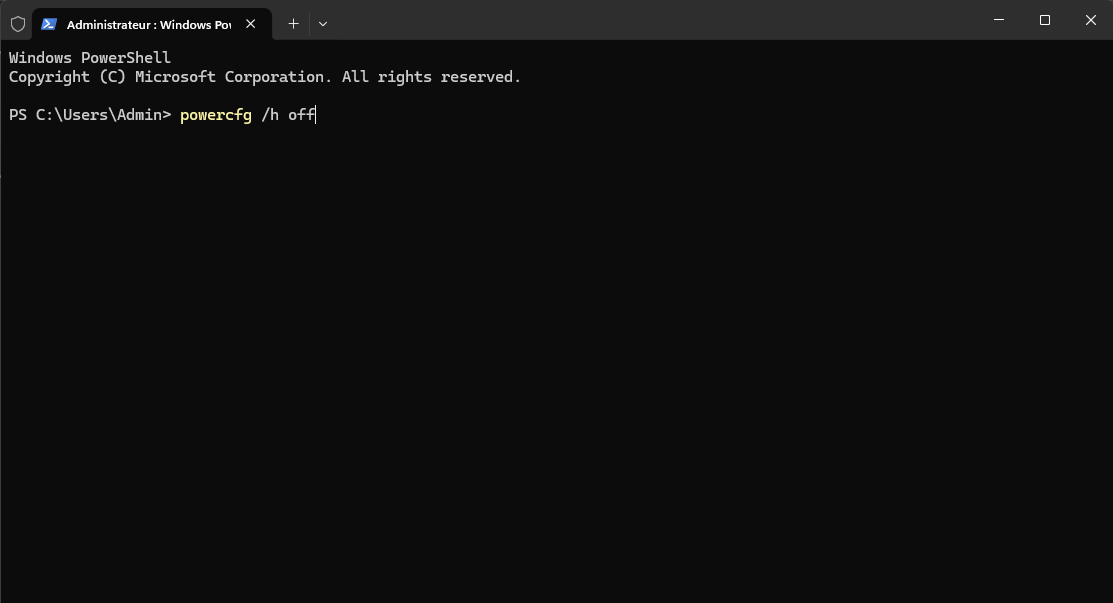
Sous Windows 11, le démarrage rapide verrouille les partitions NTFS et peut créer des conflits lors du passage à un autre OS. La façon la plus simple et universelle de le couper (et de libérer plusieurs Go d’espace disque) est d’exécuter une commande administrateur :
Faites un clic droit sur le bouton Démarrer (ou raccourci Windows + X) et sélectionnez Terminal (administrateur).
Tapez la commande suivante et appuyez sur Entrée : powercfg /h off
Fermez le terminal. Cette instruction coupe l’hibernation et désactive définitivement le démarrage rapide sans avoir à naviguer dans les anciens panneaux de configuration.
Télécharger l’image ISO exacte pour Nvidia
Le site officiel de Bazzite propose un configurateur interactif très complet. Il est crucial de sélectionner la variante intégrant directement les pilotes propriétaires Nvidia :
Rendez-vous sur le site officiel de Bazzite.
Choisissez votre matériel : Desktop / Laptop PC.
Sélectionnez le constructeur de votre GPU : Nvidia (cela active l’inclusion des pilotes propriétaires nécessaires).
Sélectionnez l’expérience utilisateur : Steam Gaming Mode (l’environnement console Steam Deck basé sur Gamescope).
Téléchargez l’image ISO en version Stable (identifiée sous le nom de paquet bazzite-deck-nvidia).
Flasher la clé USB avec BalenaEtcher
Ouvrez BalenaEtcher sous Windows, sélectionnez le fichier .iso téléchargé, désignez votre clé USB cible puis cliquez sur Flash!. Le processus dure entre 3 et 5 minutes avec la vérification d’intégrité.
3. Installer Bazzite en dual boot : La procédure pas-à-pas
Une fois la clé prête, redémarrez votre ordinateur en martelant la touche du menu de boot de votre carte mère (généralement F11 sur MSI, F12 sur Gigabyte, F8 sur Asus).
Dans la liste, choisissez votre clé USB précédée de la mention UEFI.
Au menu Bazzite, sélectionnez l’option Install Bazzite et laissez le programme d’installation graphique (Anaconda) se charger.
Sélectionnez la langue et la disposition de votre clavier (Français – AZERTY).
Sur l’écran principal, cliquez sur Destination de l’installation.
Étape critique : Repérez la liste de vos disques de stockage. Cliquez uniquement sur votre second SSD NVMe (vérifiez bien la taille et le modèle pour ne pas toucher au disque Windows).
Cochez l’option de configuration automatique du stockage, puis cliquez sur Terminé.
L’installeur vous demandera confirmation pour écraser le second disque : confirmez l’effacement.
Lancez l’installation. Une fois la barre complétée à 100 %, retirez la clé USB et cliquez sur Redémarrer le système.
